Guide
Hur använder man Promptbanken i praktiken?
Det finns två sätt att använda Promptbanken: som vanlig webbsida, eller som öppen MCP-server i ett AI-verktyg — helt utan konto eller nyckel. Vill du spara egna prompts och bygga ett eget bibliotek finns det i Valvet.
Det enkla sättet
Gå till app.promptbanken.se.
Där kan du läsa promptarna, kontrollera hur de är uppbyggda och kopiera dem till en vanlig AI-chatt. Det passar bra om du vill testa snabbt, förstå innehållet eller använda en mall manuellt.
Öppen MCP — utan konto eller nyckel
Lägg till Promptbanken som en MCP-server i en AI-klient som stödjer MCP. Då kan klienten hämta de öppna promptmallarna när du behöver stöd för exempelvis klarspråk, informationsutskick, checklistor, FAQ:er eller beslutsunderlag — inget konto krävs.
I klienter som stödjer remote MCP via Streamable HTTP kan konfigurationen ofta se ut ungefär så här:
{
  "mcpServers": {
    "promptbanken": {
      "url": "https://mcp.promptbanken.se/mcp"
    }
  }
}
Vissa klienter har ett grafiskt gränssnitt där man lägger till en ny MCP-server och klistrar in adressen. Andra använder en konfigurationsfil — se de verktygsspecifika avsnitten längre ner på sidan.
Vill du ha ett eget valv?
Hela promptbiblioteket är öppet — inget konto behövs för att läsa eller använda mallarna, varken på webben eller via MCP. Vill du spara egna prompts, aktivera promptpaket och få en egen MCP-nyckel för det, gör du det i Valvet.
Ett sätt att få AI-verktyget att använda Promptbanken
Man kan lägga in en enkel anvisning i sina Custom Instructions, så att AI-verktyget vet när Promptbanken ska användas.
När jag ber om svenska texter, kommunala underlag, mejl, rutiner, checklistor, informationsutskick, FAQ eller beslutsunderlag ska du först kontrollera om Promptbanken har en relevant mall. Om en mall passar ska du använda den och säga vilken mall du valt.
Det gör att man inte behöver skriva “använd Promptbanken” varje gång. Men vill man vara extra tydlig kan man börja chatten med:
- Promptbanken: gör detta till klarspråk.
- Använd Promptbanken och skriv ett informationsutskick.
- Använd Promptbanken. Här är min text. Välj lämplig mall.
Vilken väg passar dig?
Den publika MCP-servern är https://mcp.promptbanken.se/mcp.
Vilka verktyg stödjer MCP?
Jobbar du i VS Code, Cursor, Windsurf, Codex eller Claude Code kan du ofta använda MCP via en remote-server, beroende på verktyg.
Microsoft-delen behöver särskiljas:
Personlig MCP-nyckel (Valvet)
Vill du att AI-verktyget även ska nå dina egna sparade prompts och aktiverade promptpaket, skapar du en personlig MCP-nyckel i Valvet (Min workspace → MCP-nyckel). Nyckeln kopplas till samma MCP-server som de öppna mallarna, se avsnittet "Koppla din nyckel till ett AI-verktyg" nedan.
Nyckeln ger bara åtkomst till ditt eget valv — aldrig andra användares privata prompts. Förvaltning och Kommun använder egna organisationsägda MCP-nycklar istället för personliga.
Koppla din nyckel till ett AI-verktyg
I ett AI-verktyg som stödjer remote MCP lägger du till Promptbankens MCP-server på https://mcp.promptbanken.se/mcp och skickar med din nyckel som ett Bearer-token. En konfiguration kan ofta se ut ungefär så här:
{
  "mcpServers": {
    "promptbanken": {
      "url": "https://mcp.promptbanken.se/mcp",
      "headers": {
        "Authorization": "Bearer DIN_MCP_NYCKEL"
      }
    }
  }
}
Byt ut DIN_MCP_NYCKEL mot din egen nyckel från Valvet. Vissa klienter använder ett annat fält än headers, eller har ett särskilt fält för token/API-nyckel — följ då verktygets egen instruktion och använd samma MCP-adress och samma nyckel.
Säkerhet
Behandla MCP-nyckeln som ett lösenord. Gör inte detta:
- klistra inte in nyckeln i offentliga chattar
- lägg inte nyckeln i GitHub
- dela inte nyckeln med andra
- skicka inte nyckeln i mejl om det kan undvikas
Om du misstänker att nyckeln har läckt: gå till MCP-nyckel i Valvet, återkalla nyckeln och skapa en ny.
Claude (Claude Desktop / Claude Code)
Claude Desktop läser MCP-servrar från en konfigurationsfil. Öppna Claude → Settings → Developer → Edit Config, och lägg till:
Publik server (standardmallar, snabbast att testa):
{
  "mcpServers": {
    "promptbanken": {
      "url": "https://mcp.promptbanken.se/mcp"
    }
  }
}
Vill du även nå dina egna sparade mallar via samma publika server, lägg till din nyckel som ett headers-fält enligt avsnittet "Koppla din nyckel till ett AI-verktyg" ovan. Starta om Claude Desktop efter att du sparat filen. I Claude Code fungerar samma mcpServers-block i projektets .claude-konfiguration.
Verktyget list_pro_templates (namnet är historiskt) visar promptbibliotekets 42 mallar med full prompttext för alla — ingen nyckel eller plan krävs.
OpenAI / ChatGPT
MCP stöds i ChatGPT via OpenAIs API (Responses API/Agents SDK) eller via ChatGPTs Connectors (Team/Enterprise-planer), och kräver en remote MCP-adress:
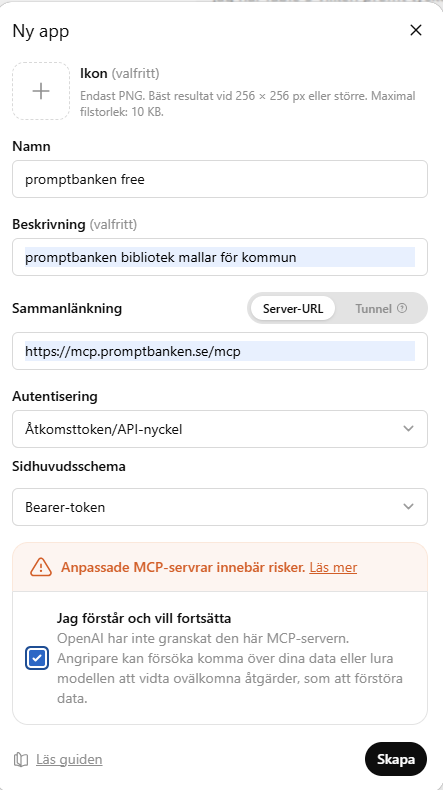
{
  "type": "mcp",
  "server_label": "promptbanken",
  "server_url": "https://mcp.promptbanken.se/mcp"
}
Bygger du en egen integration mot OpenAIs API lägger du in detta som ett verktyg i din anropskod. Har du inte tillgång till Connectors eller API:et kan du fortfarande använda den enkla vägen: kopiera prompttexten direkt från app.promptbanken.se in i ChatGPT.
Microsoft Copilot Studio
https://mcp.promptbanken.se/mcp som MCP-serverns URL.Menyerna i Copilot Studio ändras ibland — leta efter "Tools", "Connectors" eller "Model Context Protocol" om stegen ovan inte matchar exakt. Prata med din IT-avdelning innan du kopplar in externa MCP-servrar i en organisationsagent.
Praktisk slutsats
Vill man testa de öppna promptarna som vanlig webbsida är app.promptbanken.se enklast.
Vill man komma igång direkt utan konto är den publika MCP-servern mcp.promptbanken.se/mcp rätt väg — den ger de öppna mallarna.
Vill man spara egna prompts, aktivera promptpaket eller ha en personlig MCP-nyckel använder man Valvet.